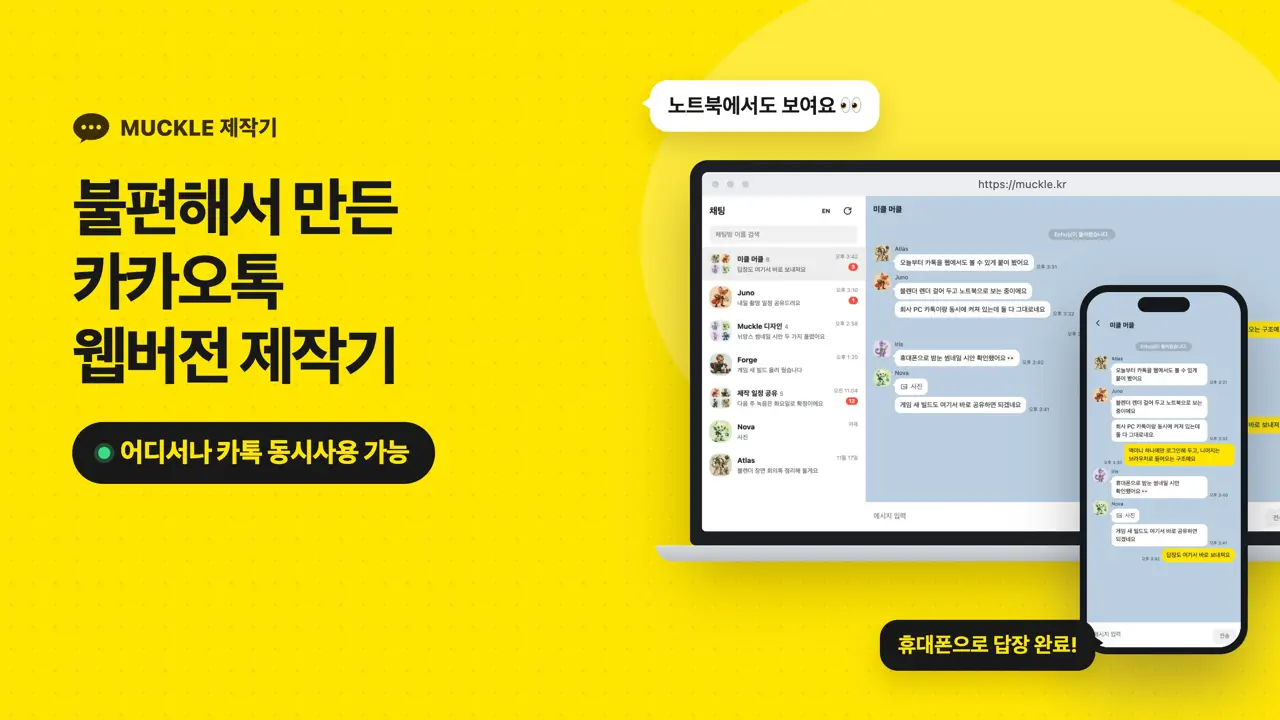
PC 카카오톡은 한 대에서만 로그인돼요. 회사 PC와 노트북, 휴대폰을 오가다 보면 매번 다시 로그인해야 했어요. 그래서 사무실 맥미니 한 대에 카톡을 켜 두고, 어느 기기에서든 브라우저로 여는 웹버전을 만들었어요.
왜 웹버전이 필요했을까?
머클은 노래를 만들고, 게임을 만들고, 블렌더로 뮤직비디오 장면을 짜요. 작업마다 쓰는 컴퓨터가 달라서 자리를 자주 옮겨요.
PC 카톡은 다른 PC에서 로그인하면 원래 PC가 로그아웃돼요. 자리를 옮길 때마다 다시 로그인하고, 방금까지 보던 단톡방을 다시 찾아야 했어요.
그러다 문득 'AI로 안 되는 게 어딨어?' 싶었어요. 카톡 로그인은 한 곳에만 해 두고, 나머지 기기는 거기에 접속하면 되지 않을까요? 설계부터 코드, 시험까지 AI와 대화하며 직접 만들어 보기로 했어요.
먼저 버린 방법 두 가지
처음 살펴본 건 카카오 공식 API였어요. 메시지 API는 나에게 보내기 같은 전송 기능이 중심이고, 내 채팅방 목록이나 기존 대화를 읽어 오는 기능은 없었어요. 카카오 메시지 API 문서
두 번째는 가상 안드로이드 기기에 카톡을 깔고, 관리자 권한으로 그 안의 대화 데이터를 읽는 방법이었어요. 보호된 대화 데이터를 직접 열어야 하고, 그 기기에 들어온 대화를 전부 모으게 돼요. 그래서 저는 쓰지 않기로 했어요.
남은 길은 하나였어요. 공식 카카오톡 PC 앱을 그대로 켜 두고, 사람이 보는 화면을 프로그램이 읽고 버튼을 누르는 방법이에요.
카톡 로그인은 맥미니 한 곳에만
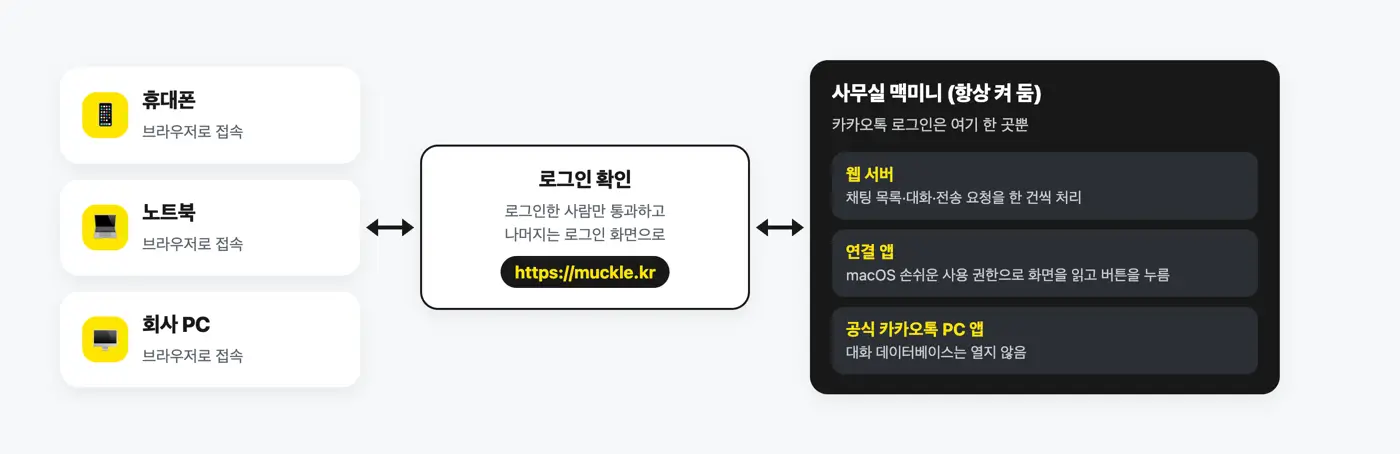
사무실 맥미니는 블렌더 렌더도 맡아서 늘 켜 두는 컴퓨터예요. 공식 카카오톡은 여기에만 로그인해 두었어요.
맥미니에는 작은 연결 앱이 하나 더 있어요. macOS의 손쉬운 사용 권한으로 카톡 화면의 채팅 목록과 대화를 읽고, 입력란에 글을 넣어 전송 버튼을 눌러요. 그 옆의 웹 서버가 이 내용을 웹 화면으로 보여 줘요.
휴대폰과 노트북, 회사 PC는 카톡에 로그인하지 않아요. https://muckle.kr에 접속해 로그인만 하면 돼요. 그래서 여러 기기를 동시에 켜 둬도 서로 로그아웃시키지 않아요.
화면은 카톡처럼
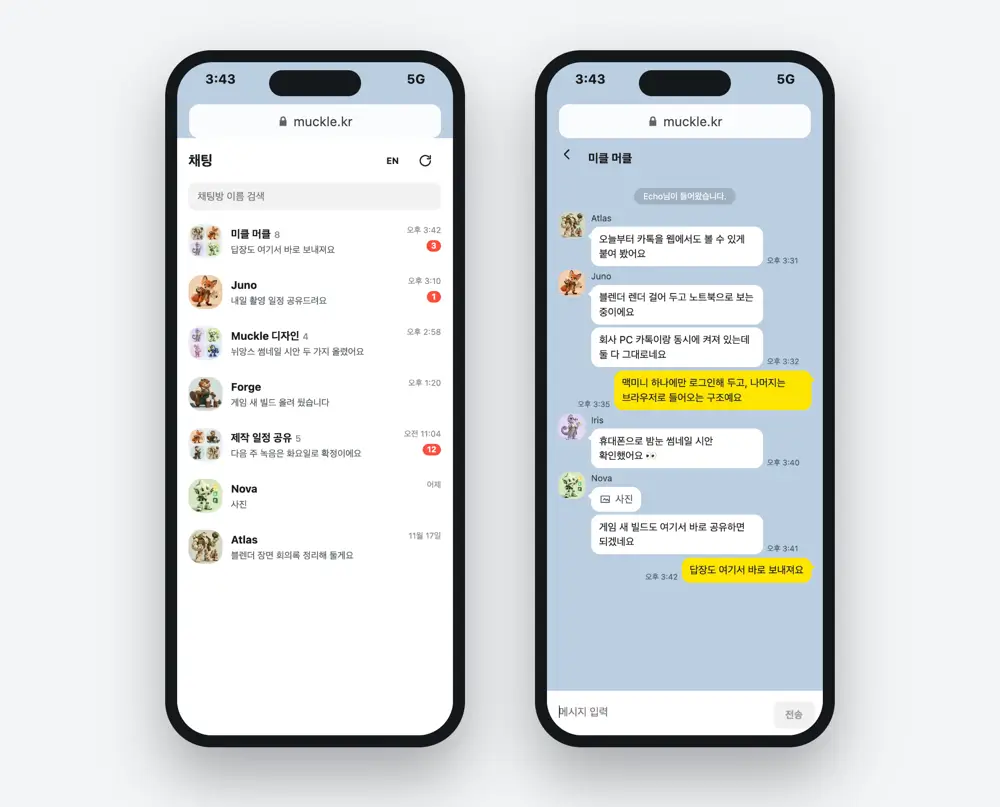
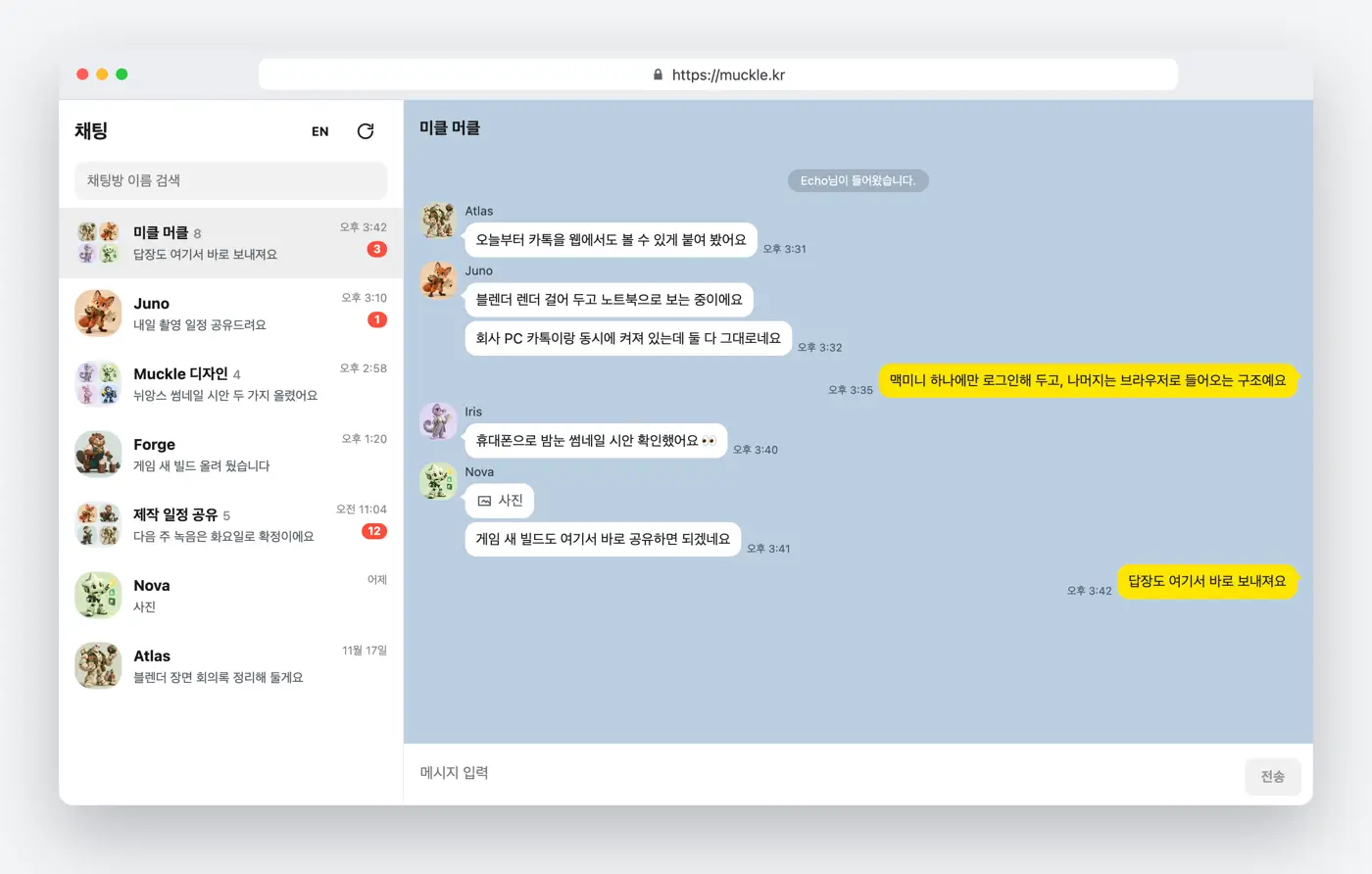
넓은 화면에서는 왼쪽에 채팅 목록, 오른쪽에 대화가 나와요. 휴대폰에서는 목록과 대화 화면을 하나씩 넘겨 봐요.
목록에는 방 이름과 인원수, 마지막 메시지, 시간, 안 읽은 수가 그대로 보여요. 300개가 넘으면 카톡처럼 '300+'로 적혀요. 대화 화면은 하늘색 배경에 내 말풍선은 노랑, 상대 말풍선은 흰색이에요. 같은 사람이 연달아 보낸 메시지는 이름과 프로필을 한 번만 보여 줘요. 머클 단톡방에는 노래 썸네일 시안, 게임 빌드, 블렌더 렌더 소식이 오가요. 예시 단톡방도 그렇게 꾸몄어요.
목록에서 방을 누르면 맥미니 카톡에서도 그 방이 열려요.
어떻게 만들었을까?
세 부분으로 나눴어요
맥미니에서는 프로그램 세 개가 함께 돌아요. 카톡 화면을 다루는 연결 앱은 Swift로 만들었고, macOS 손쉬운 사용 API(AXUIElement)로 다른 앱의 화면 요소를 읽고 눌러요. 웹 서버는 파이썬 표준 라이브러리만 썼고, 웹 화면도 프레임워크 없이 HTML, CSS, 자바스크립트로 짰어요.
연결 앱과 웹 서버는 맥 안의 Unix 소켓으로만 데이터를 주고받아요. 소켓 파일은 맥 사용자 본인만 열 수 있고, 연결 앱은 접속한 프로그램이 같은 사용자의 것인지도 한 번 더 확인해요.
카톡 화면은 이렇게 읽어요
손쉬운 사용 API로 보면 카톡의 채팅 목록과 대화는 표예요. 줄마다 글자와 시간이 들어 있어서, 대화의 한 줄을 메시지 하나로 읽어요.
글자만으로는 누가 보냈는지 알 수 없어서 말풍선 위치를 봐요. 창 가운데보다 오른쪽이면 내 메시지, 왼쪽이면 상대 메시지예요. 상대 메시지는 말풍선 바로 위 글자를 보낸 사람 이름으로 써요. 글자 없이 큰 그림만 있는 줄은 '사진'으로, 가운데 회색 문구는 안내로 따로 보여 줘요.
화면 요소마다 이름, 위치, 크기를 따로 물으면 느려요. 그래서 AXUIElementCopyMultipleAttributeValues로 한 번에 묶어 물어요.
보낼 때는 이렇게 해요
입력란에는 AXSelectedText 속성으로 글을 넣고, 전송 버튼에는 누르기 동작(AXPress)을 보내요. 키보드 입력을 흉내 내지 않아서, 맥미니에서 다른 창이 앞에 떠 있어도 글이 엉뚱한 곳에 들어가지 않아요.
웹에서 보내는 요청마다 번호를 붙이고, 웹 서버는 번호별 결과를 SQLite에 기록해요. 같은 번호가 다시 오면 카톡에 또 보내지 않고 기록된 결과만 돌려줘요. 그래서 전송 버튼을 두 번 눌러도 메시지는 한 번만 가요.
웹 화면은 이렇게 맞췄어요
웹은 열려 있는 방을 4초마다, 채팅 목록을 10초마다 다시 불러와요. 브라우저 탭이 가려져 있으면 쉬었다가, 다시 보일 때 바로 불러와요.
한글 말풍선이 단어 중간에서 끊기지 않게 word-break: keep-all을 썼어요. 한글은 글자를 조합하는 동안에도 키 입력이 들어와요. 그래서 조합 중(isComposing)에 누른 Enter는 전송으로 치지 않아요.
만들면서 막힌 곳
나와의 채팅을 못 찾았어요
처음 연결할 방은 나와의 채팅이었어요. 다른 사람에게 시험 메시지가 갈 일이 없으니까요. 그런데 연결 앱이 방을 찾지 못했어요.
알고 보니 맥용 카톡에서 나와의 채팅 창 제목은 '나와의 채팅'이 아니라 제 프로필 이름이었어요. 창 제목으로 방을 찾게 바꾸고 나서야 연결됐어요.
글은 들어가는데 전송 버튼이 안 켜졌어요
입력란에 글을 바로 넣으면 화면에는 글자가 보였어요. 그런데 카톡이 사람이 입력한 걸로 여기지 않아서 전송 버튼은 꺼진 채였어요.
사람이 타이핑할 때처럼 글을 끼워 넣는 방식으로 바꾸자 그제야 버튼이 켜졌어요.
보냈는데 실패라고 떴어요
전송 버튼을 누르면 카톡은 처리를 끝낸 뒤에 응답해요. 그 응답이 연결 앱이 기다리는 0.25초보다 늦게 와서, 실제로는 보내졌는데도 실패로 기록됐어요.
그래서 성공의 기준을 바꿨어요. 보낸 글이 대화 끝에 새로 나타나면 '보냄'이에요. 방이 안 열려 있거나 입력란에 쓰던 글이 있어서 누르기 전에 멈추면 '보내지 않음'이고요. 버튼은 눌렀는데 결과를 못 봤으면 '확인 불가'로 남겨요. 같은 글이 두 번 가지 않게 자동으로 다시 보내지는 않아요.
방을 여는 메뉴가 안 열렸어요
웹에서 고른 방은 카톡 채팅 목록에서 마우스 오른쪽 버튼을 눌러 나오는 메뉴의 '채팅방 열기'로 열어요. 그런데 맥미니 화면 맨 앞에 다른 앱이 떠 있으면 메뉴가 안 열렸어요.
지금은 방을 열 때만 카톡을 잠깐 앞으로 꺼냈다가 원래 쓰던 앱을 다시 앞으로 돌려놔요. 화면 밖에 있는 방은 목록을 그 줄까지 내린 뒤 메뉴를 열어요. 메뉴에서는 '채팅방 열기'만 누르게 하고, '채팅방 나가기' 같은 다른 항목은 건드리지 못하게 막아 뒀어요.
고칠 때마다 권한이 풀렸어요
연결 앱을 고쳐서 다시 만들 때마다 macOS가 다른 앱으로 보고 손쉬운 사용 허용을 풀었어요. 그때마다 맥미니에서 설정을 다시 켜야 했어요.
연결 앱을 개발자 인증서로 서명하자 해결됐어요. 그 뒤로는 여러 번 다시 만들어도 허용이 그대로 남아요.
목록도 전송도 1초 안으로 줄였어요
처음에는 채팅방 37개 중 15개를 읽는 데 4초가 걸렸어요. 방 하나마다 화면 요소의 이름, 위치, 크기를 따로따로 물어봤거든요. 이 값들을 한 번에 묶어 물어봐도 전체를 읽는 데 1.4~2초가 걸렸어요.
카톡은 새 메시지가 온 방을 목록 맨 위로 올려요. 그래서 위쪽 12개 방만 자주 다시 읽고, 전체 목록은 30초마다 읽게 바꿨어요. 위쪽 12개는 0.03~0.14초면 읽어요. 웹은 가장 최근에 읽은 목록을 바로 보여 줘요.
전송도 같은 방식으로 시간을 줄였어요. 보낼 때마다 채팅 창 전체를 뒤져 입력란과 전송 버튼을 찾던 것을, 한 번 찾으면 기억해 두게 바꿨어요. 보낸 글이 떴는지도 대화 끝 몇 줄만 확인해요.
노트북 브라우저에서 웹을 열고 재 보니 이렇게 나왔어요.
- 목록 불러오기: 0.03~0.44초
- 대화 읽기: 0.09~0.23초
- 전송('보냄' 확인까지): 0.53~0.58초
밖에서 열어도 괜찮을까?
개인 카톡을 인터넷에서 여는 일이라 로그인부터 붙였어요. 로그인하지 않으면 어떤 주소로 들어와도 로그인 화면으로 넘어가요.
맥미니의 웹 서버는 밖에서 바로 접속할 수 없어요. 대신 맥미니가 먼저 회사 서버로 SSH 연결을 열어 둬요. 서버의 nginx는 요청마다 로그인 세션을 확인하고, 통과한 요청만 이 연결로 넘겨요. 이때 서버만 아는 공유 값을 머리글에 붙이고, 맥미니의 웹 서버는 이 값이 없는 요청을 거절해요. 로그인 쿠키는 맥미니까지 넘기지 않아요.
이 경로는 서버 접속 기록을 남기지 않아요. 방 이름은 주소 대신 요청 본문에 담아 보내요. 메시지 본문은 서버에 저장하지 않고, 보낸 요청은 요청 번호와 결과만 남겨요. 공개하기 전에 보안 검토를 따로 받았고, 지적받은 연결 방식과 방을 여는 조건을 고쳤어요.
지금은 이렇게 써요
지금은 노트북과 브라우저 탭 두 개, 안드로이드와 iOS 휴대폰에 같은 카톡이 동시에 열려 있어요. 한쪽에서 보낸 글이 다른 쪽에도 바로 떠요.
이제 자리를 옮겨도 카톡에 다시 로그인할 일이 없어요. 로그인은 맥미니 한 곳에 그대로 있고, 어느 기기에서든 브라우저만 열면 돼요.
머클 노래도 들어 보세요
머클은 이렇게 필요한 도구를 직접 만들면서 노래와 게임, 블렌더 영상 작업을 해요. 웹버전으로 단톡방을 확인하는 김에 머클 노래도 한 곡 들어 보세요.